Ysis - Gebruikersaccount wijzigen
Gebruikersaccount wijzigen
Bestaande accounts kunnen aangepast worden door de regel met de naam van de gebruiker te selecteren. Een bestaande gebruiker kan worden gevonden door de lijst te sorteren op kolom of door de zoekfunctie te gebruiken.
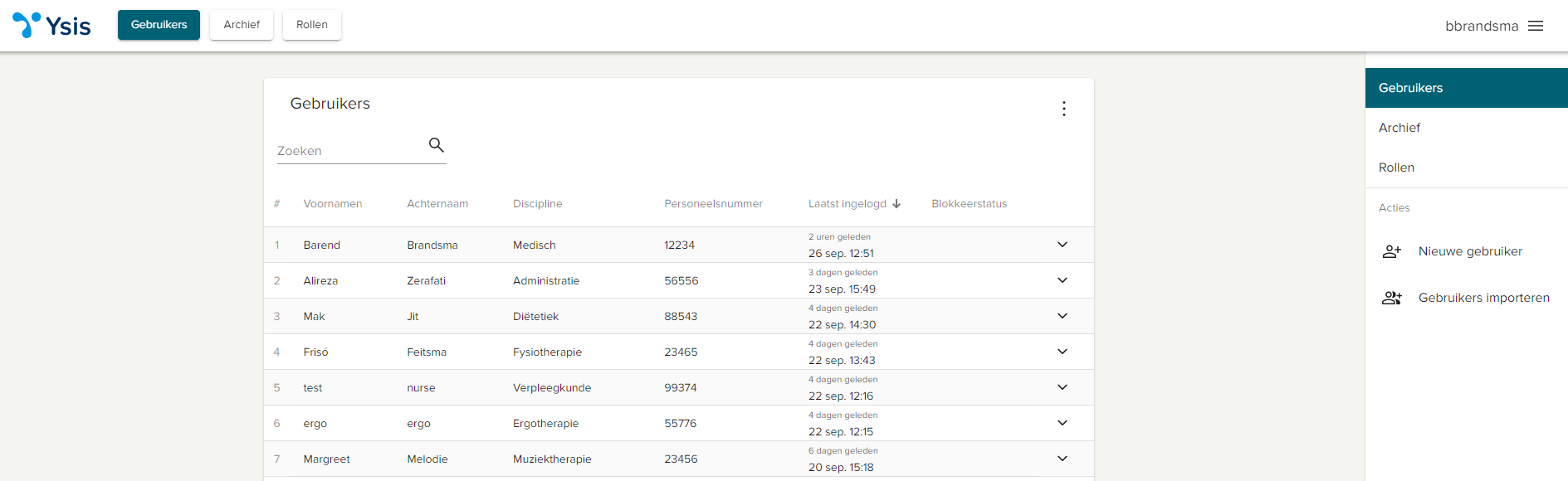
Gebruiker blokkeren en deblokkeren
Gebruikers kunnen geblokkeerd worden: hiermee wordt de toegang tot Ysis gestopt voor de geselecteerde gebruiker.
Door op  te klikken achter de naam van een gebruiker, verschijnt het volgende menu:
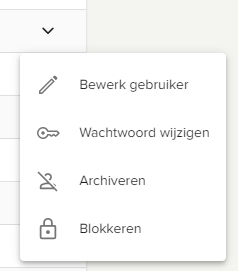
Na klikken op ‘Blokkeren’ verschijnt er een pop-up waarin bevestiging gevraagd wordt om te blokkeren.
Deblokkeren is mogelijk door wederom op te klikken en nu te kiezen voor ‘Deblokkeren’.
Als een account een einddatum heeft dan wordt deze verwijderd bij het deblokkeren.
Deblokkeren is ook mogelijk door de naam van de geblokkeerde gebruiker te selecteren en bovenaan het getoonde scherm op ‘Deblokkeren’ te klikken:

Gebruiker archiveren/dearchiveren
Gebruikers kunnen ook gearchiveerd worden: deze gebruiker verhuist naar het tabblad ‘Archief’ en wordt automatisch geblokkeerd. De gebruiker zal niet meer zichtbaar zijn in het behandeldossier en actieve behandelrelaties zullen worden beëindigd. Deze gebruikers zijn ook niet standaard zichtbaar op de pagina voor medewerker beheer in het behandeldossier. Deze kunnen zichtbaar gemaakt worden door een vinkje te zetten bij ‘Toon ook gearchiveerde medewerkers’.
Archiveren is mogelijk via hetzelfde menu als blokkeren, te vinden onder .
Om een gebruikersaccount te dearchiveren kan de gebruikersaccount gevonden worden in het archief. Klik op om het menu zichtbaar te maken. Kies vervolgens voor ‘Dearchiveren’. Het is ook mogelijk om de betreffende gebruiker te selecteren en bovenaan het getoonde scherm op ‘Dearchiveren’ te klikken:

Related Articles
Ysis - Gebruikersaccount aanmaken
Een nieuw account kan aangemaakt worden met de knop ‘Nieuwe gebruiker’, in het menu aan de rechterzijde. of door op te klikken bovenaan de lijst met medewerkers. Onderstaand scherm verschijnt: In te vullen velden Voornamen, achternaam en voorletters: ...Ysis - Autorisaties
Bekijk hier de verwante artikelen ‘Autorisatierollen’, ‘Medewerkerimport’ en ‘Gebruikersbeheer’. Autorisaties kunnen op twee manieren worden toegekend: Per rol: er worden autorisatierollen aangemaakt. Hierna worden per rol de autorisaties toegekend. ...Ysis – Aanpassen autorisaties (op afdeling)
1. Meld je aan in Ysis (IB/GH, Transmitt of Zorgpension) 2. Ga naar ‘Behandeldossier’ 3. Klik rechtsboven op het icoon met 9-puntjes (menu-knop) 4. Klik op ‘Beheer’ 5. Aan de rechterkant, zoek de desbetreffende medewerker op 6. Klik op de ...Farmed – Medewerker toevoegen (handmatig)
1. Meld je aan in FarMed 2. Klik op ‘Toevoegen/wijzigen van’ 3. Klik op ‘Gebruikers’ 4. Voer onderstaande gegevens in: a. Voorletters b. Voornaam c. Tussenvoegsel d. Achternaam e. Straat en huisnummer: Antwerpseweg 7 f. Postcode en plaats: 2803 PB ...Infine – Netwerk wachtwoord (Client, toegang tot mappen)
Aanmaken van nieuwe Infine-gebruiker/user: 1. Start een RDP-sessie naar de Infine-server (10.200.1.10) 2. Start ‘LUsrMgr’ 3. Klik in het linkerkolom op ‘Users’ 4. Klik in het menu op ‘Action’ > ‘New user’ 5. Voer onderstaande velden in: Username: ...