Ysis - Gebruikersaccount aanmaken
Een nieuw account kan aangemaakt worden met de knop ‘Nieuwe gebruiker’, in het menu aan de rechterzijde.
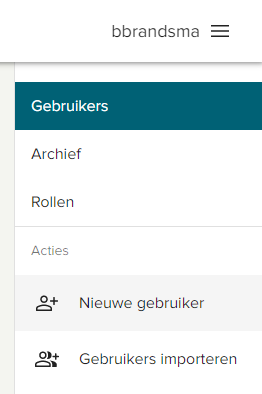 of door op
  te klikken bovenaan de lijst met medewerkers.
Onderstaand scherm verschijnt:
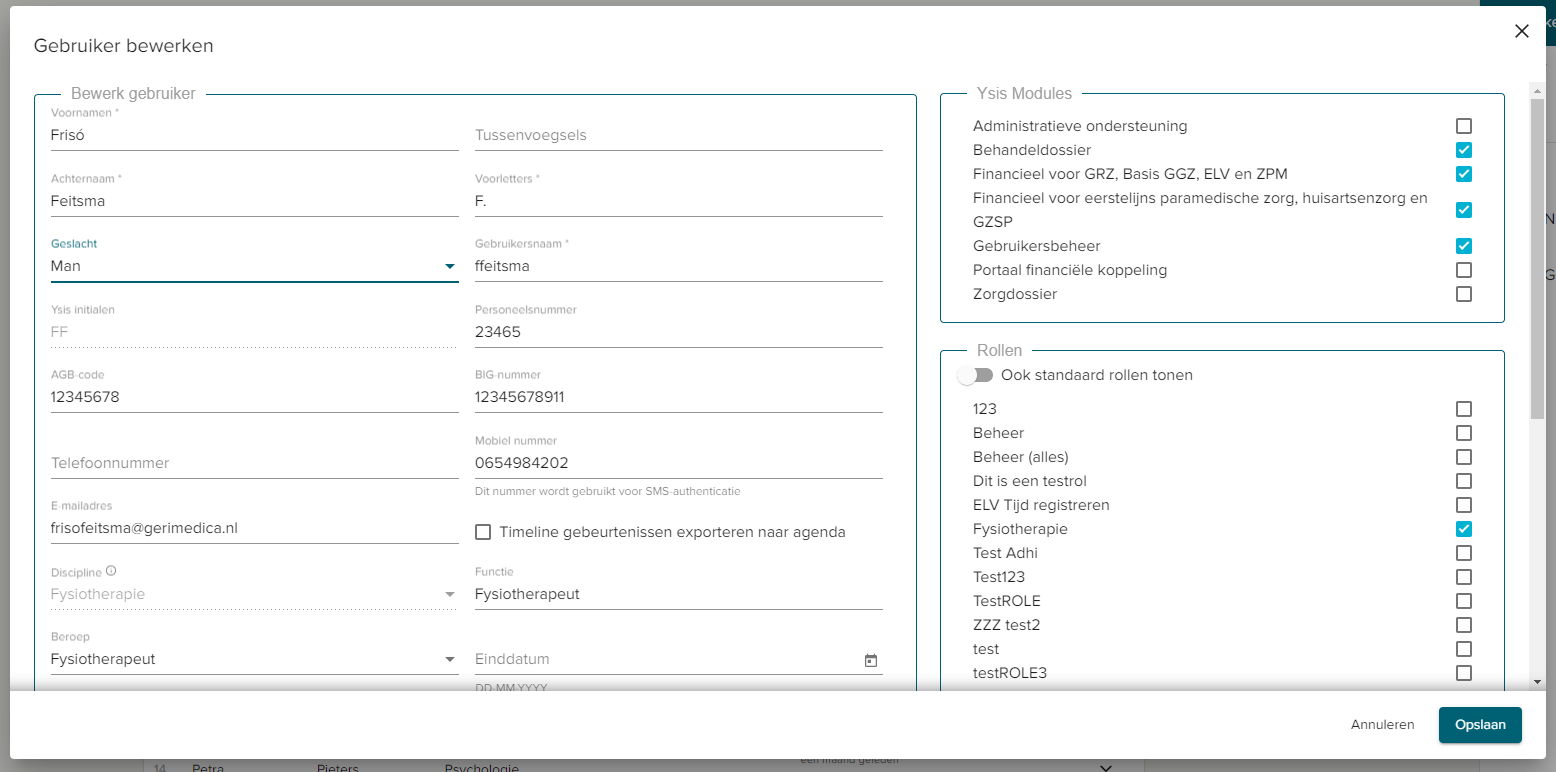
In te vullen velden
- Voornamen, achternaam en voorletters: deze velden zijn verplicht.
- Geslacht, t.b.v. afsluiting in bijv. briefsjablonen en aanschrijfwijze.
- Gebruikersnaam: de gebruikersnaam waar de medewerker mee gaat inloggen. Komt deze gebruikersnaam al voor binnen de organisatie, dan zal er een melding worden getoond; de gebruikersnaam is uniek.
- Ysis initialen: dit zijn unieke initialen. Vul initialen in die specifiek voor deze gebruiker gelden. Deze kunnen na het aanmaken van het account NIET meer worden veranderd.
- Personeelsnummer: dit veld dient voor sommige integraties verplicht ingevuld te worden. Uw implementatiebegeleider zal aangeven als dit nodig is voor uw integratie.
- AGB-code: dit veld moet ingevuld worden als er gebruik wordt gemaakt van de financiële module binnen Ysis. De AGB code van de gebruiker bestaat uit acht cijfers en mag geen spaties en streepjes bevatten, om problemen tijdens het declareren te voorkomen.
- BIG nummer: hier kan het BIG nummer van de gebruiker ingevuld worden. Dit wordt onder andere gebruikt in de integratie met de Landelijke Database Fysiotherapie (LDF).
- Telefoonnummer: hier kan een vast telefoonnummer ingevuld worden.
- Mobiel nummer: dit veld invullen als de gebruiker gebruik mag maken van sms-authenticatie. Dit veld mag geen plusteken (+), minteken (-) of spaties bevatten, dus alleen: 0612345678 is toegestaan.
- E-mailadres: het e-mailadres van de gebruiker invullen. Wanneer de gebruiker zijn wachtwoord vergeten is, is dit mailadres nodig om een tijdelijk wachtwoord te kunnen ontvangen, zie ook Wachtwoord vergeten/ wachtwoord wijzigen. Wanneer men timeline activiteiten wil exporteren naar de agenda, bijvoorbeeld Outlook agenda, dan dient het e-mailadres ook gevuld te zijn. Wanneer het e-mailadres is ingevoerd zal er ter verificatie een mail naar de gebruikers verstuurd worden om dit adres te controleren.
- Het vinkje bij ‘Timeline gebeurtenissen exporteren naar agenda’: aanvinken als de gebruiker gegevens mag exporteren naar de agenda, bijvoorbeeld de Outlook agenda.
- Discipline: dit is een verplicht veld. Door hier een discipline te kiezen, valt deze gebruiker onder een specifieke discipline met de daarbij horende discipline specifieke formulieren en autorisaties. Deze kan na het aanmaken van het account NIET meer worden veranderd.
- Functie: dit veld kan ingevuld worden met vrije tekst. Deze tekst wordt zichtbaar wanneer in het verslag tabblad over de initialen wordt bewogen.
- Beroep: Dit veld hoeft alleen te worden ingevuld in het kader van de Generalistische Basis GGZ module ten behoeve van het selecteren van de hoofdbehandelaar.
- Einddatum: dit veld moet ingevuld worden wanneer een behandelaar vanaf deze datum geblokkeerd moet worden, bijvoorbeeld bij een tijdelijk dienstverband.
- Algemene opmerking: Optionele opmerkingen over de gebruiker kunnen in dit veld worden toegevoegd.
- Wachtwoord: Vul hier een tijdelijk wachtwoord in (na de eerste inlog wordt de medewerker gevraagd om het wachtwoord te wijzigen). Voor wachtwoord eisen zie Inloggen en uitloggen.
- Wachtwoord herhalen: Vul het wachtwoord nogmaals in.
Ysis Modules
Ysis beschikt over verschillende modules. In het veld ‘Ysis modules’ kan aangevinkt worden tot welke modules de gebruiker toegang heeft. De gebruikersnaam en wachtwoord is gelijk in elke module.
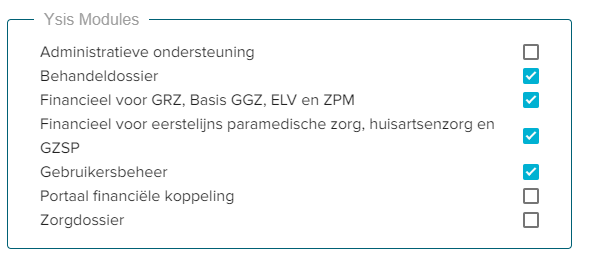
- Administratieve ondersteuning: alleen van toepassing voor organisaties die meedoen in de pilotfase van Ysis Zorgdossier.
- Behandeldossier: toegang tot Ysis behandeldossier.
- Financieel voor GRZ, Basis GGZ en ELV: dit is de declaratie module voor DBC GRZ, Generalistische basis GGZ en ELV
- Financieel voor eerstelijns paramedische zorg, huisartszorg en GZSP: dit is de declaratie module van eerstelijns paramedische zorg, huisartsenzorg en GZSP
- Gebruikersbeheer: toegang tot het gebruikersbeheer.
- Portaal financiële koppeling: toegang tot het portaal financiële koppelingen.
- Zorgdossier: alleen van toepassing voor organisatie die meedoen in de pilotfase van Ysis Zorgdossier.
Rollen
Het is mogelijk om autorisatierollen toe te kennen aan groepen gebruikers. Hierdoor is het mogelijk om voor deze groep gebruikers de autorisatieset in één te wijzigen. Voor meer informatie over deze functionaliteit, klik hier.
Autorisaties
Op deze plaats kunt u bepalen welke autorisaties de gebruiker heeft. De instelling bepaalt zelf in haar beleid welke autorisaties de gebruikers krijgen. GeriMedica heeft een voorbeeld autorisatiemodel beschikbaar. Hier is uitleg van de autorisaties beschikbaar: Autorisaties.
Het toekennen van autorisaties kan op twee manieren: via de individuele gebruiker in ‘Gebruikersbeheer’, of door het koppelen een autorisatierol van de gebruiker.
Het koppelen en autoriseren van een medewerker aan/voor een bepaalde afdeling, kan gedaan worden in het Ysis Behandeldossier onder ‘Beheer’. Zie ook Afdelingen beheren medewerkersprofiel.
Related Articles
Ysis - Gebruikersaccount wijzigen
Gebruikersaccount wijzigen Bestaande accounts kunnen aangepast worden door de regel met de naam van de gebruiker te selecteren. Een bestaande gebruiker kan worden gevonden door de lijst te sorteren op kolom of door de zoekfunctie te gebruiken. ...Ysis - Autorisaties
Bekijk hier de verwante artikelen ‘Autorisatierollen’, ‘Medewerkerimport’ en ‘Gebruikersbeheer’. Autorisaties kunnen op twee manieren worden toegekend: Per rol: er worden autorisatierollen aangemaakt. Hierna worden per rol de autorisaties toegekend. ...Ysis – Aanpassen autorisaties (op afdeling)
1. Meld je aan in Ysis (IB/GH, Transmitt of Zorgpension) 2. Ga naar ‘Behandeldossier’ 3. Klik rechtsboven op het icoon met 9-puntjes (menu-knop) 4. Klik op ‘Beheer’ 5. Aan de rechterkant, zoek de desbetreffende medewerker op 6. Klik op de ...Infine – Netwerk wachtwoord (Client, toegang tot mappen)
Aanmaken van nieuwe Infine-gebruiker/user: 1. Start een RDP-sessie naar de Infine-server (10.200.1.10) 2. Start ‘LUsrMgr’ 3. Klik in het linkerkolom op ‘Users’ 4. Klik in het menu op ‘Action’ > ‘New user’ 5. Voer onderstaande velden in: Username: ...Farmed – Medewerker toevoegen (handmatig)
1. Meld je aan in FarMed 2. Klik op ‘Toevoegen/wijzigen van’ 3. Klik op ‘Gebruikers’ 4. Voer onderstaande gegevens in: a. Voorletters b. Voornaam c. Tussenvoegsel d. Achternaam e. Straat en huisnummer: Antwerpseweg 7 f. Postcode en plaats: 2803 PB ...